Marche à suivre pour la mise en ligne sur critiques.ch
Une vidéo est disponible sur Cyberlean. Si vous avez tout bien préparé, le processus de mise en ligne dure une dizaine de minutes!
1
Préparez vos documents:
– texte prêt et corrigé (correcteur orthographique sur Word, Pages, Antidote, IA, etc.).
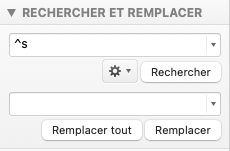
Conseil : supprimez à ce moment tous les espaces fines avant les ponctuations car cela n’est pas prise en compte sur le web html. Sur Word, rechercher et remplacer ^s par… rien, et remplacez tout.
– Préparez un dossier avec vos images en résolution web (< 400 Ko), .jpg ou .png et vidéos short (< 1Mo)
– légendes d’images à portée de main
Réduction de la taille des fichiers
Vidéos
Si vous avez des films courts, il faut les mettre au bon format avant de les uploader, afin de réduire leur taille.
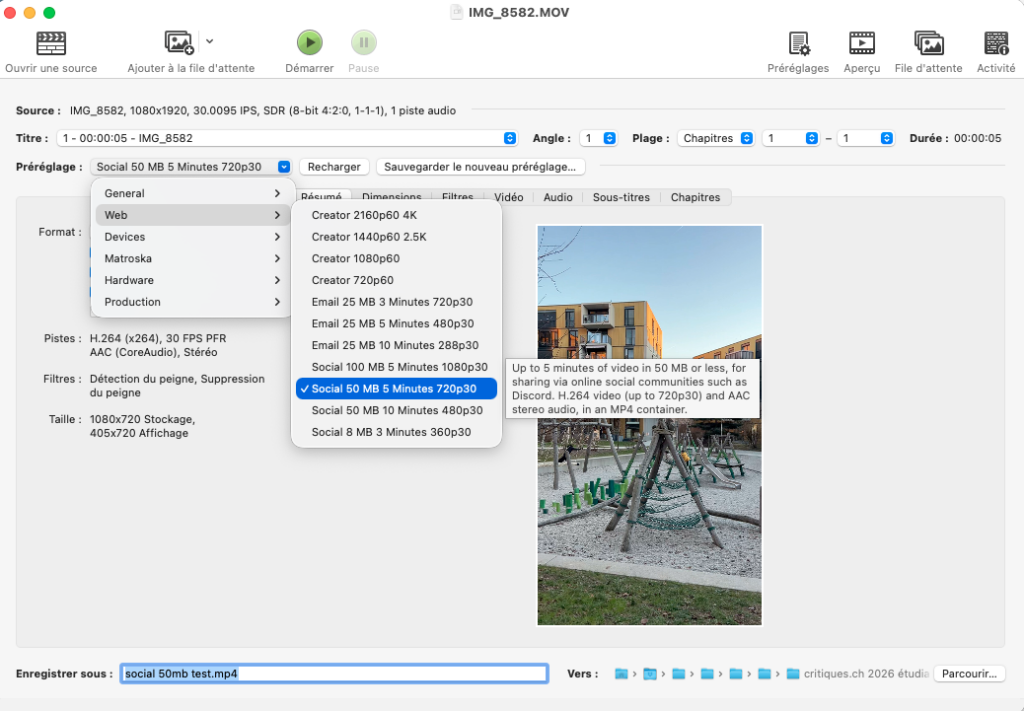
1) télécharger HandBrake, ici
2) ouvrez vos fichier vidéo avec HandBrake et encodez avec les préréglages « Social 50MB 5 Minutes 720p30 »: sélectionnez dans le menu Préréglages, choisissez votre dossier de téléchargement en bas puis cliquez sur la flèche verte Démarrer, en haut.
3) Votre fichier .mp4 devrait peser moins d’1 Mo
Images
Pour les plans, il est plus simple de convertir les fichiers vectoriels .pdf en .png ou .jpg
Pour les photos et les images, réduisez svp vos fichiers avant la mise en ligne. Un fichier ne devrait pas excéder 400 Ko. Sur Mac il existe un raccourci très simple pour l’effectuer.
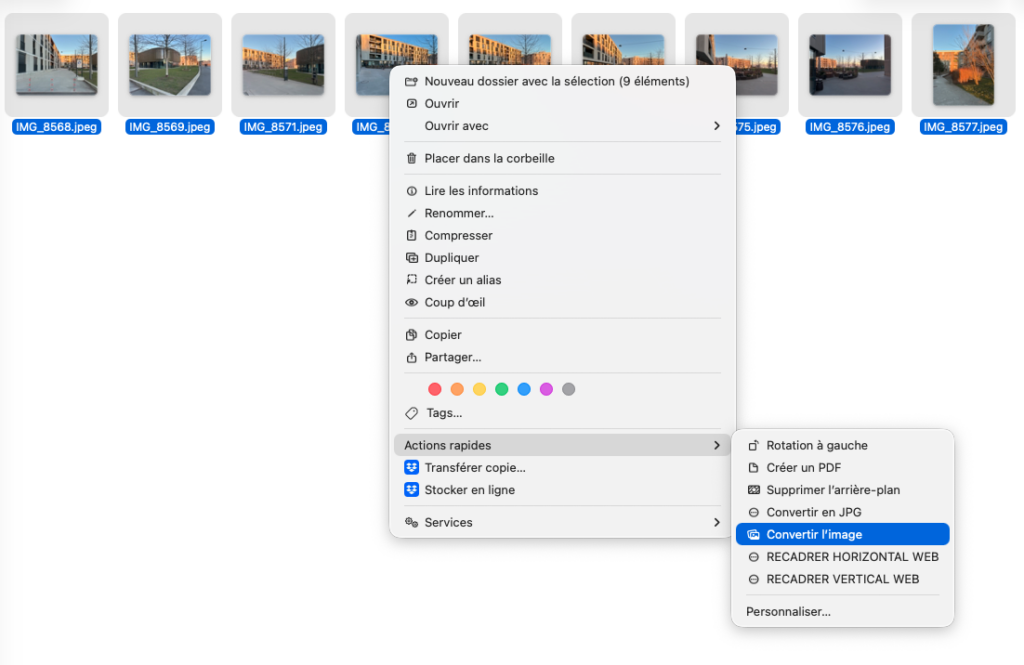
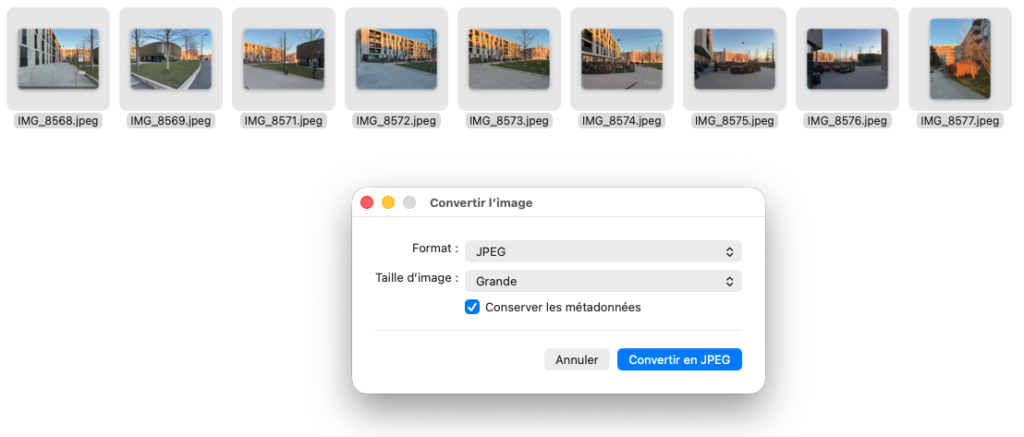
2
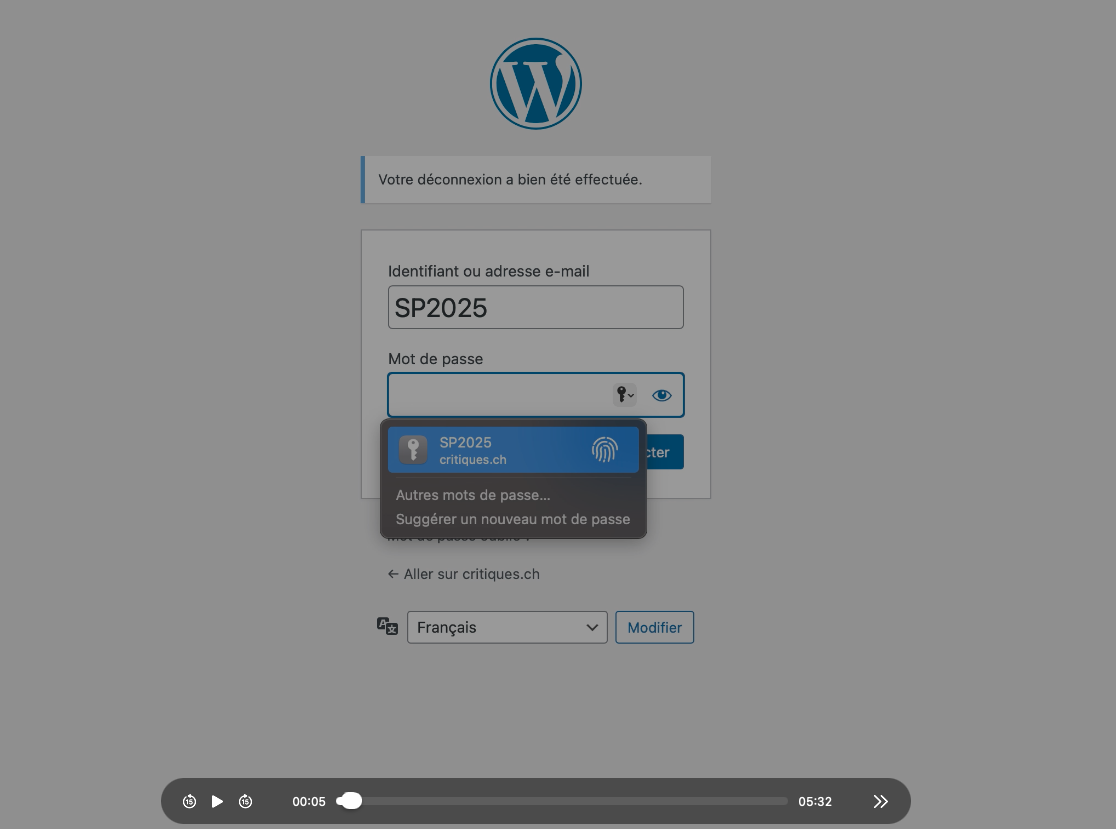
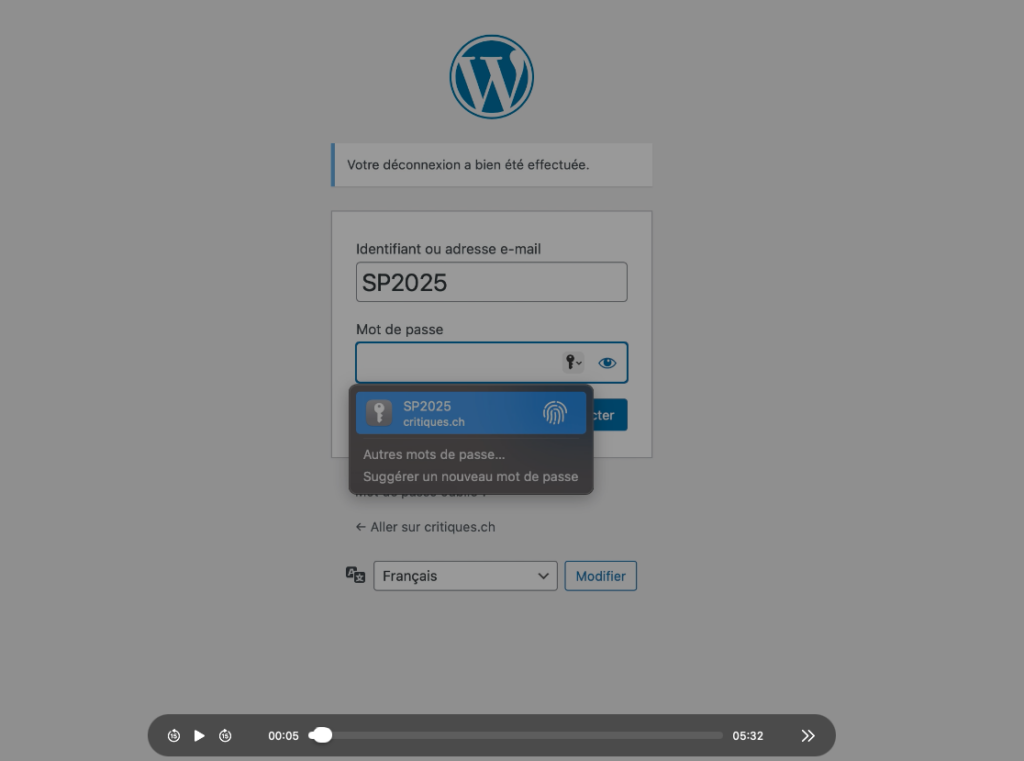
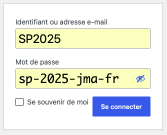
Aller sur critiques.ch/login
Introduire l’identifiant : SP2025
et le mdp : sp-2025-jma-fr
3
Dans le menu de gauche, sous article: « créer un nouvel article »
4
Introduisez le titre de votre article
5
Introduisez le lead de votre article (petit résumé ; dans la vidéo, c’est une phrase en citation). Je pourrais l’adapter par la suite.
6
Tapez Retour pour aller au bloc suivant et copier-collez chaque paragraphe de votre article. Prenez soin de retirer les espaces fines avant les « » et les ; : qui risquent de se retrouver à la ligne suivante (c’est là que vous vous dites que vous auriez du suivre mon conseil et le faire sur Word avant).
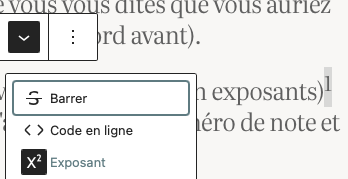
Les notes de bas de pages doivent être réécrite (en exposants)1 et les notes disposées en fin d’article, avec le numéro de note et un point.
7
Insérer les images en glissant-déposant depuis votre bureau puis en ajoutant une légende (écrire en taille « S », appliquer à droite).
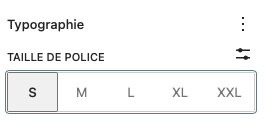
Comme ceci. le panneau se trouve à droite, dans l’onglet Bloc. C’est plus joli en italique
8
Vous pouvez redimensionnez vos images et déplacer vos blocs (images, paragraphes, légendes) en appuyant sur les flèches en haut.
9
Vous pouvez à tout moment enregistrer et vérifier comment l’article sera affiché en cliquant sur l’icône ordinateur en haut à droite.

Quand vous êtes satisfait·es, clique sur Publier ou Soumettre à la relecture et je recevrai une notification.
10
C’est fini, bravo et merci!
Notes
- Comme ceci. J’ai choisi d’écrire en M, c’est plus élégant.
Laisser un commentaire